
 Masayuki Ohashi

キントーンの関連レコード機能はとても便利ですが、そこに表示される内容は使いまわしができません。
「関連レコードに表示される内容を文字列(1行)フィールドにコピーできたら、他の計算式や印刷画面で使い回せるのに…」と思いますよね。
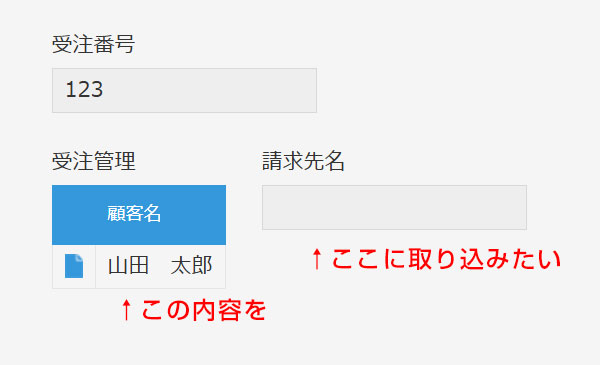
キントーンの標準機能では関連レコードの内容を文字列フィールドにコピーすることはできませんが、JavaScrptを使えば疑似機能として動作させる事ができます。以下のコードは、レコードを保存し直した時に関連レコードの内容(山田 太郎)と同じ文字列を請求先名フィールドにコピーします。
JavaScriptのコードです。
/*
 * ==================================================
 * kintone アプリ間データ自動コピー
 * ==================================================
 *
 * 【概要】
 * コピー先アプリのレコード保存時に、
 * コピー元アプリから条件に一致するレコードを検索し、
 * 指定したフィールドの値を自動コピーします。
 *
 * 【使用方法】
 * 1. CONFIG内のアプリIDを設定
 * 2. 各フィールドコードを設定
 * 3. コピー先アプリにJavaScriptを登録
 * 4. アプリを更新
 *
 * 【注意】
 * ・検索キーは文字列(1行)を想定
 * ・コピー元とコピー先は文字列(1行)を想定
 * ・コピー先の既存値は上書きされます
 * ・本番利用前に必ず動作確認してください
 *
 * ==================================================
 */

(function () {
  'use strict';

  // ==========================================
  // ★ 設定エリア
  // ==========================================

  const CONFIG = {

    // 【コピー元アプリ】
    // データを取得するアプリの情報
    SOURCE: {
      APP_NAME: '受注管理',
      APP_ID: 100,

      // 検索に使用するフィールドコード
      KEY_FIELD: '受注番号',

      // コピーする値のフィールドコード
      VALUE_FIELD: '顧客名'
    },

    // 【コピー先アプリ】
    // このJavaScriptを登録するアプリ
    TARGET: {
      APP_NAME: '請求管理',
      APP_ID: 200,

      // 検索条件に使用するフィールドコード
      KEY_FIELD: '受注番号',

      // コピー先のフィールドコード
      VALUE_FIELD: '請求先名'
    },

    // 【動作設定】

    // true:最新の更新日時のレコードを使用
    // false:レコードIDが最も大きいものを使用
    USE_LATEST_UPDATED: true,

    // true:一致するレコードがない場合は空欄にする
    // false:現在の値を変更しない
    CLEAR_IF_NOT_FOUND: false,

    // true:コンソールに処理内容を表示
    // false:ログを表示しない
    DEBUG: true

  };

  // ==========================================
  // 以下は共通処理(通常は変更不要)
  // ==========================================

  const events = [
    'app.record.create.submit',
    'app.record.edit.submit',
    'mobile.app.record.create.submit',
    'mobile.app.record.edit.submit'
  ];

  // ------------------------------------------
  // ログ出力
  // ------------------------------------------

  function log(...args) {
    if (CONFIG.DEBUG) {
      console.log('[kintone連携]', ...args);
    }
  }

  // ------------------------------------------
  // クエリ用エスケープ
  // ------------------------------------------

  function escapeQuery(value) {
    return String(value)
      .replace(/\\/g, '\\\\')
      .replace(/"/g, '\\"');
  }

  // ------------------------------------------
  // コピー元の最新レコードを取得
  // ------------------------------------------

  async function getSourceRecord(keyValue) {

    const sortOrder = CONFIG.USE_LATEST_UPDATED
      ? '更新日時 desc, $id desc'
      : '$id desc';

    const query =
      CONFIG.SOURCE.KEY_FIELD +
      ' = "' + escapeQuery(keyValue) + '"' +
      ' order by ' + sortOrder +
      ' limit 1';

    log('検索クエリ:', query);

    const response = await kintone.api(
      kintone.api.url('/k/v1/records.json', true),
      'GET',
      {
        app: CONFIG.SOURCE.APP_ID,
        query: query,
        fields: [
          CONFIG.SOURCE.VALUE_FIELD
        ]
      }
    );

    if (response.records.length === 0) {
      return null;
    }

    return response.records[0];
  }

  // ------------------------------------------
  // レコード保存時の処理
  // ------------------------------------------

  kintone.events.on(events, async function (event) {

    const record = event.record;

    try {

      // ① フィールド存在確認
      if (!record[CONFIG.TARGET.KEY_FIELD]) {
        throw new Error(
          '検索用フィールドが見つかりません: ' +
          CONFIG.TARGET.KEY_FIELD
        );
      }

      if (!record[CONFIG.TARGET.VALUE_FIELD]) {
        throw new Error(
          'コピー先フィールドが見つかりません: ' +
          CONFIG.TARGET.VALUE_FIELD
        );
      }

      // ② 検索キーを取得
      const keyValue =
        record[CONFIG.TARGET.KEY_FIELD].value;

      if (
        keyValue === null ||
        keyValue === undefined ||
        keyValue === ''
      ) {
        log('検索キーが空のため処理を終了');
        return event;
      }

      log(
        CONFIG.TARGET.APP_NAME,
        '検索キー:',
        keyValue
      );

      // ③ コピー元アプリからレコードを取得
      const sourceRecord =
        await getSourceRecord(keyValue);

      // ④ 一致するレコードがない場合
      if (!sourceRecord) {

        log('一致するレコードがありません');

        if (CONFIG.CLEAR_IF_NOT_FOUND) {
          record[CONFIG.TARGET.VALUE_FIELD].value = '';
        }

        return event;
      }

      // ⑤ コピー元の値を取得
      const sourceField =
        sourceRecord[CONFIG.SOURCE.VALUE_FIELD];

      if (!sourceField) {
        throw new Error(
          'コピー元フィールドが見つかりません: ' +
          CONFIG.SOURCE.VALUE_FIELD
        );
      }

      const sourceValue = sourceField.value ?? '';

      // ⑥ コピー先フィールドに値を設定
      record[CONFIG.TARGET.VALUE_FIELD].value =
        sourceValue;

      log(
        'コピー成功:',
        CONFIG.SOURCE.APP_NAME,
        CONFIG.SOURCE.VALUE_FIELD,
        '→',
        CONFIG.TARGET.APP_NAME,
        CONFIG.TARGET.VALUE_FIELD,
        sourceValue
      );

    } catch (error) {

      console.error(
        '[kintone連携] エラー:',
        error
      );

      event.error =
        'アプリ間データ連携に失敗しました。\n' +
        'コピー元: ' + CONFIG.SOURCE.APP_NAME + '\n' +
        'コピー先: ' + CONFIG.TARGET.APP_NAME + '\n' +
        '詳細: ' +
        (error.message || JSON.stringify(error));

    }

    return event;
  });

})();
使い方と注意事項
- 上記コードをテキストファイルに貼り付け、適度なファイル名(例:kintone_auto_copy.js )に変更して下さい。
- 「★ 設定エリア」の内容を、実際のアプリ名やアプリID、フィールドコードに合わせて修正して下さい。
- スクリプトをコピー先アプリの「アプリを設定」→「設定」→「JavaScript / CSSでカスタマイズ」にアップロードして下さい。
なお当スクリプトによって問題が発生しても、一切の責任を負いかねますのでご了承ください。
kintone アプリ間データ自動コピー JavaScript
1. このスクリプトについて
このJavaScriptは、kintoneの異なるアプリ間でデータを自動的にコピーするためのカスタマイズプログラムです。
コピー先アプリでレコードを保存すると、コピー元アプリから条件に一致するレコードを検索し、指定したフィールドの値を自動的に取得・入力します。
スクリプトの先頭にある「設定エリア」を変更するだけで、さまざまなアプリに応用できます。
主な機能
- 異なるkintoneアプリ間でデータを自動コピー
- 共通のキー(受注番号や顧客コードなど)を使ってレコードを検索
- 一致するレコードが複数ある場合は、最新の1件を取得
- レコードの新規登録時・編集保存時に自動実行
- PC版・モバイル版の両方に対応
- 該当レコードがない場合の動作を選択可能
- エラーや処理内容をブラウザのコンソールに表示可能
2. 動作の仕組み
例えば、次の2つのアプリがあるとします。
コピー元:受注管理アプリ(ID:100)
| 受注番号 | 顧客名 |
|---|---|
| A001 | 株式会社ABC |
| A002 | 株式会社DEF |
コピー先:請求管理アプリ(ID:200)
| 受注番号 | 請求先名 |
|---|---|
| A001 | (空欄) |
| A002 | (空欄) |
請求管理アプリで受注番号「A001」のレコードを保存すると、受注管理アプリから同じ受注番号のレコードを検索します。
一致したレコードの「顧客名」を取得し、請求管理アプリの「請求先名」に自動入力します。
処理後
| 受注番号 | 請求先名 |
|---|---|
| A001 | 株式会社ABC |
| A002 | (空欄) |
※ A002のレコードは、まだ保存処理を実行していないため変更されません。
3. 利用前に準備するもの
次の情報を確認してください。
- コピー元アプリのアプリID
- コピー先アプリのアプリID
- コピー元アプリの検索用フィールドコード
- コピー先アプリの検索用フィールドコード
- コピー元の値を取得するフィールドコード
- コピー先の値を入力するフィールドコード
アプリIDの確認方法
kintoneで対象アプリを開き、ブラウザのURLを確認します。
例:
この場合、アプリIDは「100」です。
フィールドコードの確認方法
- 対象アプリの設定画面を開きます。
- 「フォーム」を開きます。
- 対象フィールドの設定画面を開きます。
- 「フィールドコード」を確認します。
注意:フィールド名(画面上の表示名)とフィールドコードは異なる場合があります。
JavaScriptには、必ずフィールドコードを指定してください。
4. JavaScriptの設定方法
スクリプトの先頭にある CONFIG という設定エリアを編集します。
コピー元アプリの設定
SOURCE: {
  APP_NAME: '受注管理',
  APP_ID: 100,
  KEY_FIELD: '受注番号',
  VALUE_FIELD: '顧客名'
},| 設定項目 | 説明 |
|---|---|
| APP_NAME | コピー元アプリの名前。ログ表示用 |
| APP_ID | コピー元アプリのID |
| KEY_FIELD | レコード検索に使用するフィールドコード |
| VALUE_FIELD | コピーする値のフィールドコード |
コピー先アプリの設定
TARGET: {
  APP_NAME: '請求管理',
  APP_ID: 200,
  KEY_FIELD: '受注番号',
  VALUE_FIELD: '請求先名'
},| 設定項目 | 説明 |
|---|---|
| APP_NAME | コピー先アプリの名前。ログ表示用 |
| APP_ID | コピー先アプリのID。設定管理用 |
| KEY_FIELD | 検索条件に使用するフィールドコード |
| VALUE_FIELD | コピーした値を入力するフィールドコード |
※ コピー先アプリのIDを指定するだけで、任意のアプリを更新できるわけではありません。JavaScriptを登録したアプリがコピー先になります。
動作オプション
USE_LATEST_UPDATED: true,
CLEAR_IF_NOT_FOUND: false,
DEBUG: true
USE_LATEST_UPDATED
一致するレコードが複数存在した場合、どのレコードを使用するか指定します。
true:更新日時が最も新しいレコードfalse:レコードIDが最も大きいレコード
CLEAR_IF_NOT_FOUND
コピー元に一致するレコードが存在しない場合の処理です。
true:コピー先フィールドを空欄にするfalse:コピー先フィールドの現在の値を維持する
DEBUG
ブラウザの開発者ツールに処理内容を表示するか指定します。
true:処理ログを表示するfalse:通常の処理ログを表示しない
※ DEBUG: false でも、エラー発生時のコンソール出力は行われます。
5. kintoneへの導入方法
STEP 1:JavaScriptファイルを準備する
スクリプトをテキストエディタで開き、設定エリアを編集します。
編集後、文字コード「UTF-8」で保存してください。
ファイル名の例:
kintone_auto_copy.js
STEP 2:コピー先アプリに登録する
JavaScriptを登録するのは「コピー先アプリ」です。
- コピー先アプリを開きます。
- アプリの設定画面を開きます。
- 「JavaScript / CSSでカスタマイズ」を開きます。
- 「PC用のJavaScriptファイル」にファイルを追加します。
- モバイル版でも使用する場合は「スマートフォン用のJavaScriptファイル」にも追加します。
- 設定を保存し、「アプリを更新」を実行します。
STEP 3:動作確認する
コピー先アプリでレコードを新規登録、または編集して保存します。
検索キーが一致するコピー元レコードが存在すれば、指定したフィールドに値が入力されます。
既存レコードは、JavaScriptを登録しただけでは一括更新されません。各レコードの保存時に処理されます。
6. 利用上の注意事項
① 対応するフィールドの種類
このスクリプトは、次の構成を基本として作成しています。
- 検索キー:文字列(1行)
- コピー元:文字列(1行)
- コピー先:文字列(1行)
数値・日付・ドロップダウン・ユーザー選択・テーブルなど、異なる種類のフィールドを扱う場合は、JavaScriptの調整が必要になることがあります。
② アクセス権限
スクリプトを実行するユーザーには、コピー元アプリのレコードを閲覧する権限が必要です。
また、コピー先アプリのレコードを保存し、対象フィールドを編集できる権限も必要です。
③ コピー元に複数のレコードがある場合
検索キーが一致するレコードが複数存在した場合は、設定に応じて1件だけ取得します。
更新日時が最新のレコードと、新しく登録されたレコードは必ずしも同じではありません。
④ コピー元に該当レコードがない場合
CLEAR_IF_NOT_FOUND の設定に従います。
true に設定すると、コピー先フィールドの既存の値が消える可能性があるため注意してください。
⑤ コピー先の値は上書きされる
コピー元に一致するレコードが存在した場合、コピー先フィールドの値は自動的に上書きされます。
コピー先で手入力した内容を残したい場合は、別途条件を追加する必要があります。
⑥ コピー元の変更は自動反映されない
このスクリプトが動作するのは、コピー先アプリでレコードを保存したときです。
コピー元アプリのデータを変更しただけでは、コピー先の値は更新されません。
⑦ 他のJavaScriptとの競合
同じフィールドを書き換えるJavaScriptやプラグインが存在する場合、正常に動作しないことがあります。
複数のカスタマイズを利用している環境では、十分に動作確認してください。
⑧ 保存時にエラーが発生した場合
コピー元アプリへのアクセスに失敗した場合などは、エラーメッセージが表示され、コピー先レコードの保存が中止されます。
入力内容を確認し、エラーの原因を解消してから再度保存してください。
7. よくあるトラブルと対処方法
| 症状 | 考えられる原因・対処方法 |
|---|---|
| コピーされない | アプリID、フィールドコード、検索キーを確認 |
| 一致するレコードが見つからない | 検索キーの値やフィールドの種類を確認 |
| アクセス権限エラー | コピー元アプリの閲覧権限を確認 |
| フィールドが見つからない | フィールド名ではなくフィールドコードを確認 |
| 保存できない | F12キーでコンソールのエラーを確認 |
| 古いデータがコピーされる | USE_LATEST_UPDATED の設定と更新日時を確認 |
| コピー先の値が消える | CLEAR_IF_NOT_FOUND の設定を確認 |
8. 利用にあたって
このJavaScriptは、kintoneの標準機能とREST APIを使用したカスタマイズプログラムです。
利用するアプリの構成、フィールドの種類、アクセス権限、ほかのカスタマイズとの組み合わせによって、動作が異なる場合があります。
本番環境で使用する前に、必ずテスト環境またはテスト用レコードで動作確認してください。
また、導入前にはアプリやレコードのバックアップを取ることをおすすめします。
対象: kintone PC版・モバイル版
用途: 異なるアプリ間での文字列フィールドの自動コピー
実行条件: コピー先アプリのレコード新規登録・編集保存時
